关系比较混乱,所以这里单独说明一些。本身是为了在拥有大量ID时能更好的分配或分类。
地址簿内可以添加ID,用于分组,但是标签并不是必须的,只是一个颜色区分。
自建RustDesk服务器——Web端说明(地址簿名称、地址簿、标签的关系)
Viewed 2

1 Answers
- 这三个菜单的操作顺序是:
- 在“地址簿名称”中创建地址簿,
- 在“标签”中添加标签名称和颜色。
- 在“我的设备”页的设备列表下,点击“添加到地址簿”向地址簿中添加ID信息。添加时顺便关联所需的tag标签。
——下面逐步演示操作并进行详细说明
- 在“地址簿名称”页,点击添加,添加一个新的地址簿。
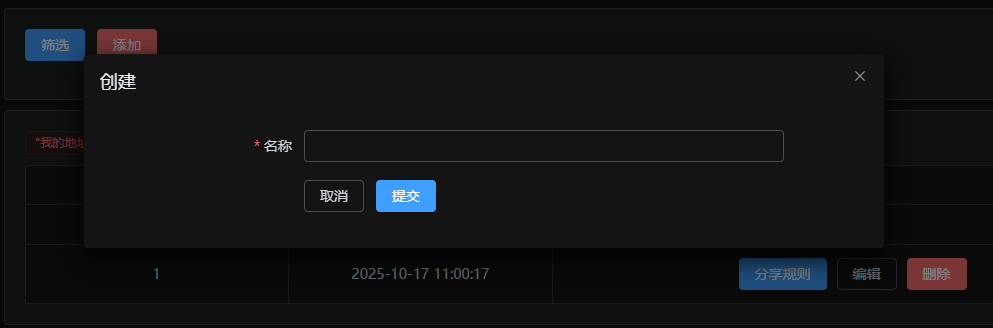
- 分享规则只做说明,可以不用配置。

分享规则是指当前的地址簿可以共享给其他用户或者其他用户组。比如116项目同时有三个工程师在负责,工程师A创建了针对116项目的地址簿。只分享给工程师B时,分享类型选择用户,然后在下面选择“分享给”工程师B所在的组,然后选择工程师B。
分享给工程师B、C时则分享类型选择“组”然后选择分享给某个组。这样组内的同事都可以看到这个地址簿里面的所有ID信息。
“标签” 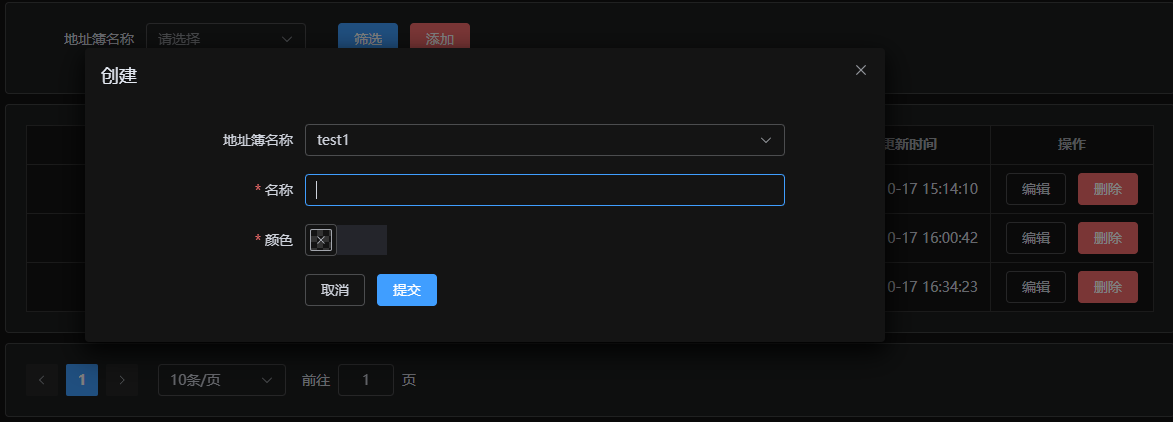
标签页关联对应的地址簿,这里虽然没有必填提示,但是也要选择地址簿,否则会关联默认的“我的地址簿”
名称根据需要填写,比如华南、华东、增补、改造。颜色则需要点击按钮后选择颜色,如果不选择则无法提交。

添加好标签以后回到“我的设备”页,将需要的ID,点击“添加到地址簿”此时在选择地址簿后,就可以关联稍早对该地址簿配置的标签信息。
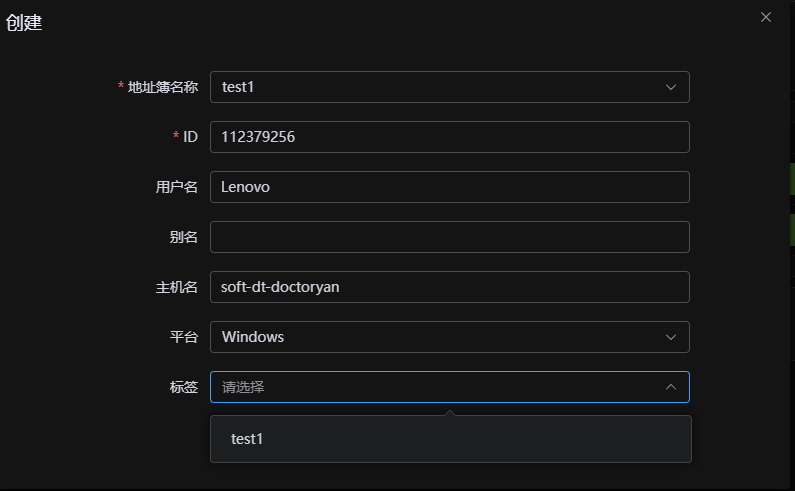
回到“地址簿”页,可以看到新添加的ID信息。

Related