- 一个很有意思的点,在被控端登录账户之后,可以在Web端登录对应的账户,远程被控端。相当于我远程我自己。

1 Answers
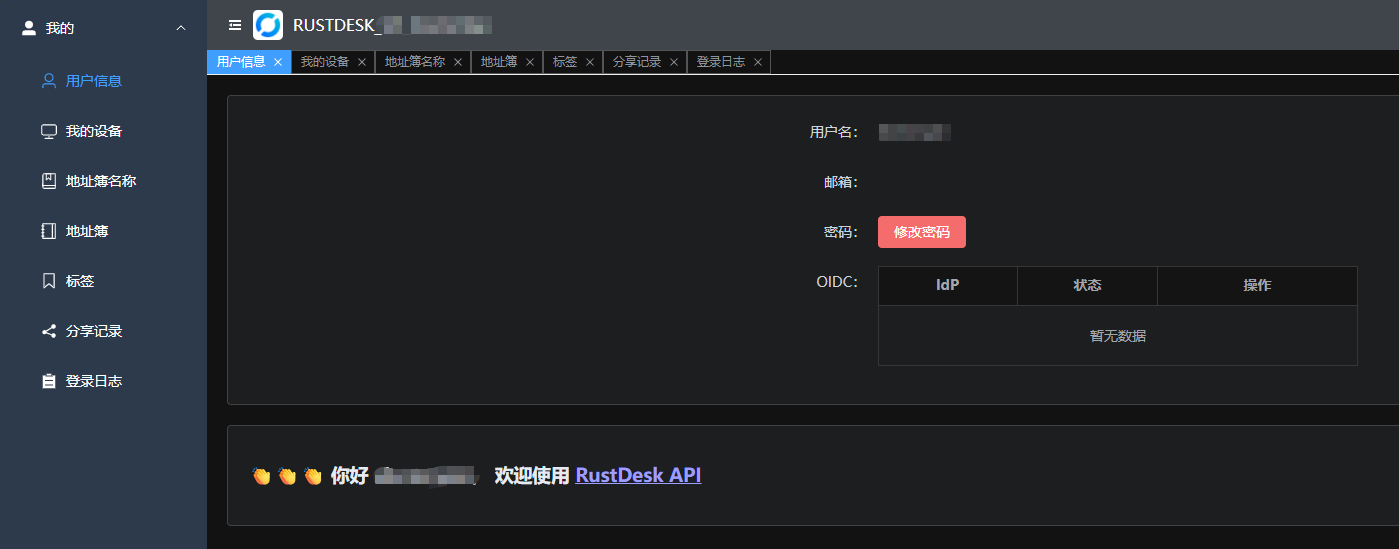
用户可以自行修改密码,管理员也可以在后台修改密码。
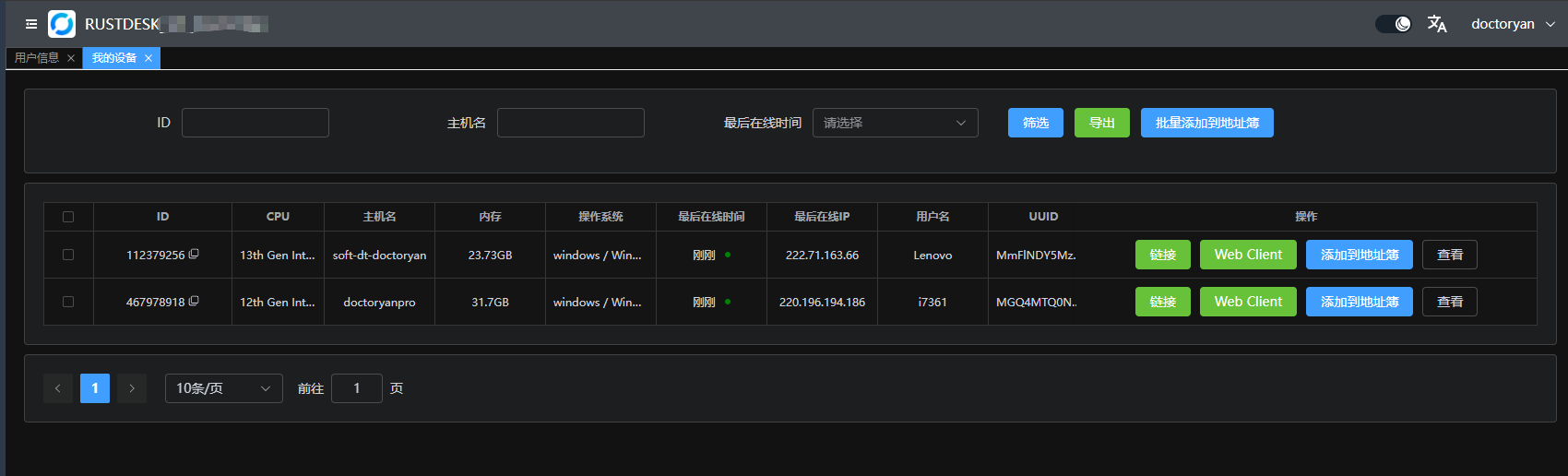
在我的设备一栏里,可以查看当前账户登录过的客户端(不一定是被控,只要登陆过就有,等于一个账户可以登录多个客户端,只要ID不一样,也可以互相远程)。所以如果一个账户名下有多个不同项目的ID的话,为了确保安全,不要在项目被控电脑中,登录自己的账号,项目的被控电脑必须使用专用账号或者不登陆!!!
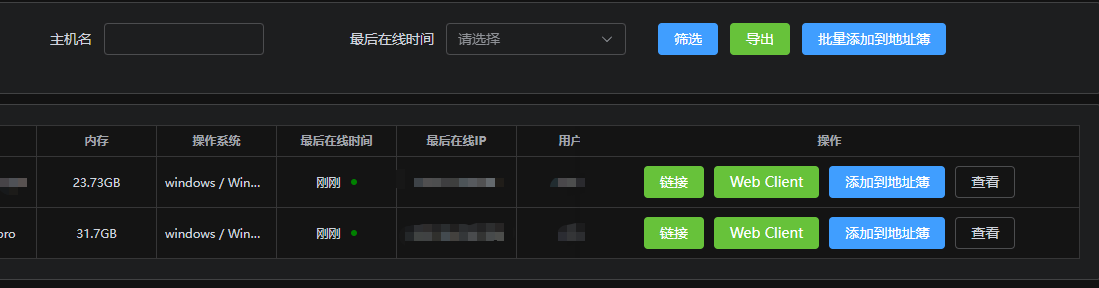
这里说一下后面的选项,每个ID都有相应的操作。
“链接”可以主动调起电脑上安装的RustDesk客户端,通过客户端进行连接。类似VISA项目的运维平台调起WinSCP或者putty。
“WebClient”是通过当前网页对该ID进行远程。前面我们提到,必须登录账户才能主动远程其他被控端。虽然当前已经登录了Web后台,但是在你点击WebClient后,可能并未将Cookie信息带给新页面,或者是用管理员账户尝试远程其他用户的ID时会因为WebClient没有登录的账户而无法连接。
这种情况时,只要在新打开的WebClient页面的右上角,登录任意一个账户,就可以继续远程了。账户登陆后,可以回到设备页面重新点击WebClient按钮,调起远程。
“添加到地址簿” 可以将当前ID加入到地址簿中,地址簿会随着账户的登录进行同步,相当于收藏夹,只要做好备注,就可以快速识别ID属于哪个项目。双击即可进行连接。
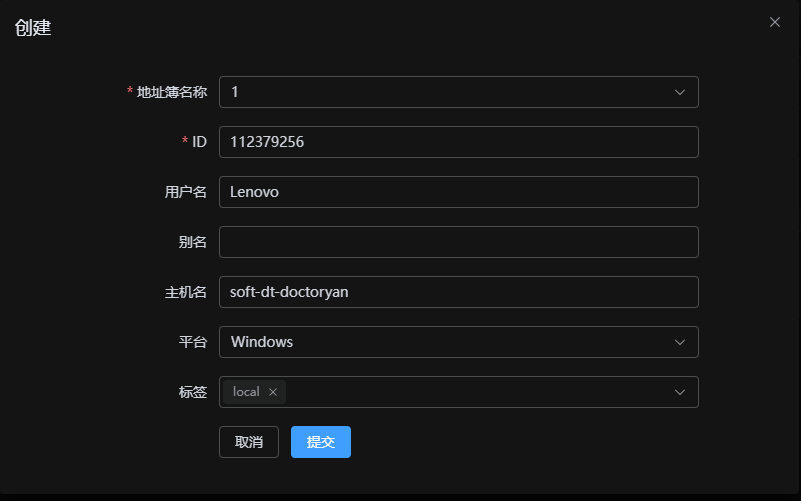
添加到地址簿时,建议在别名中写好项目号等识别信息,或者直接修改用户名为项目信息。“标签”可以理解为颜色标签,比如红色是某个或某种项目,绿色是另外的项目。作为分组或者识别条件来使用。同一地址簿只能添加一次当前ID,有重复判断。但是同一个ID可以添加到多个地址簿中。
也就是我116项目的被控ID,可以属于武汉地址簿,也属于长沙地址簿。
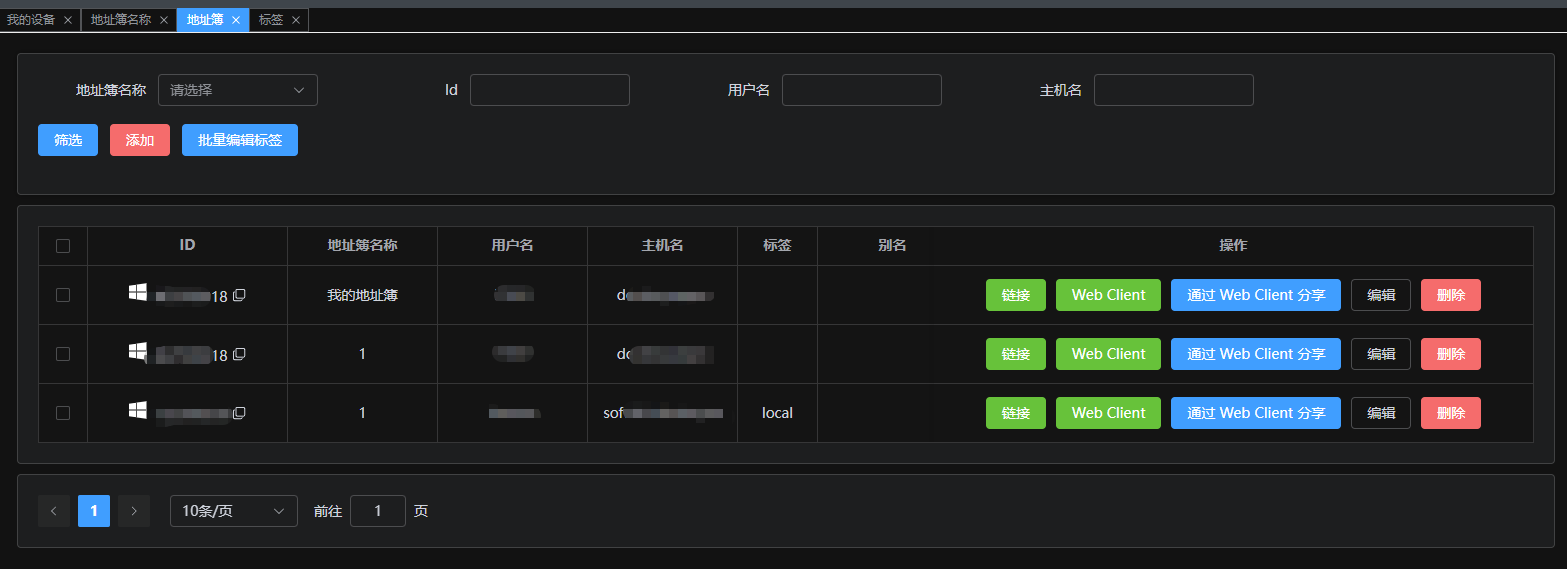
在地址簿页内的操作,多了编辑和删除选项。这里要说明的是“通过WebClient分享”功能。
“通过WebClient分享”
这个功能的场景是,被控端需要临时被外部人员远程时,“借用”当前远程的一种方案。
比如需要提供被控端,请第三方人员通过远程的方式对其软硬件进行配置。像是拧紧枪的供应商、相机的供应商需要远程调试,但只想临时开放远程授权,就可以使用这种方式。远程人员通过提供的限时的远程链接在Web端进行远程操作。虽然体验比本地客户端差一些,但是分享更方便。当然,也需要在WebClient登录一个账户之后才能开启远程,这里可以由管理员创建一个专用于第三方远程的账户进行登录。使用分享链接进行远程时,可以不输入密码,但仍需要在WebClient登录一个账户。
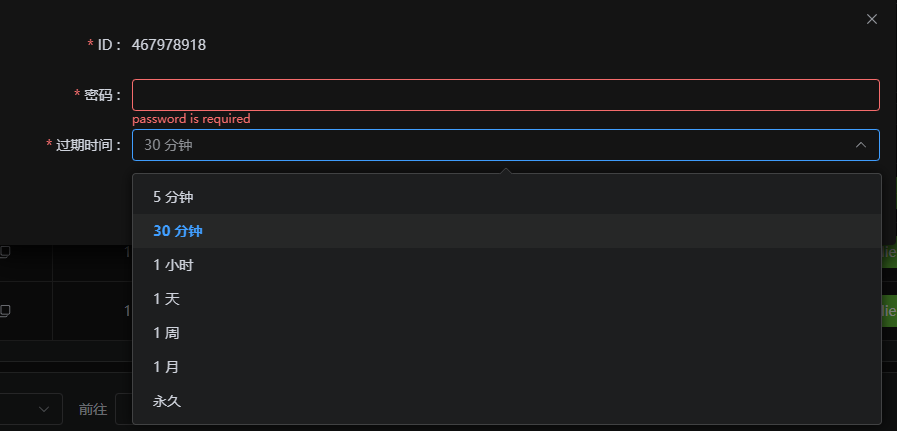
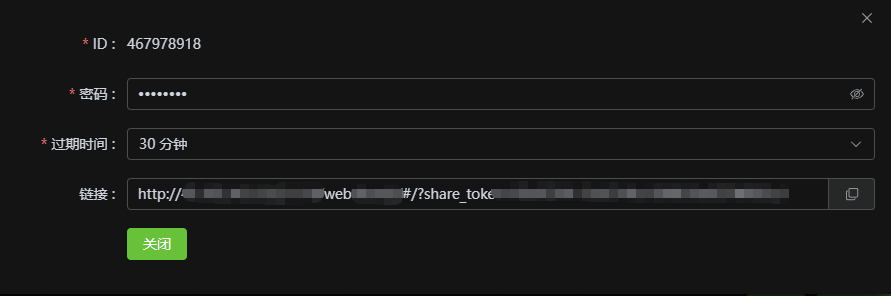
分享时需要输入当前被控端的密码,然后选择过期时间。验证通过后会生成分享链接,将链接发送给需要远程的人即可。
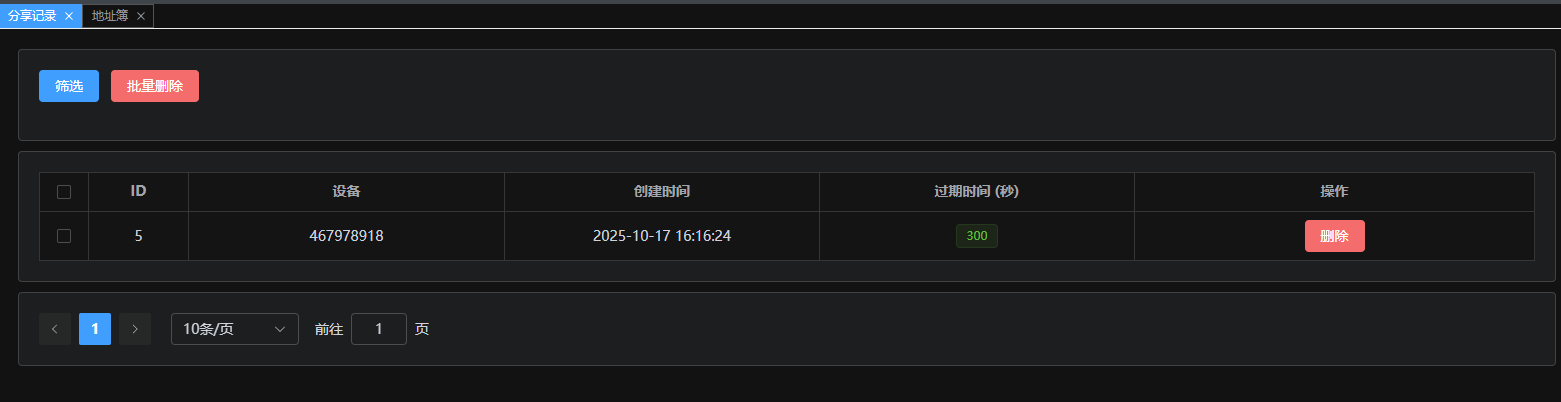
创建的分享,在分享记录页面可以查看到当前的分享记录和创建时间以及剩余时间。
登录日志这里统计了登录的记录。

webadmin代表web端,client代表客户端。
Related