被控端——
目前经验证,被控端在不登陆账号的情况下,只要使用中继服务器就可以正常连接并在后台显示。
如果登录了账号,则在管理后台可以主动将其退出。
主控端不能在远程情况下,修改被控端的配置。但是用其他远程软件进入桌面可以修改。同理,RustDesk也可以修改其他远程软件的设置。
自建RustDesk服务器——被控端说明
Viewed 8

1 Answers
检查被控端的设置中的“常规”项
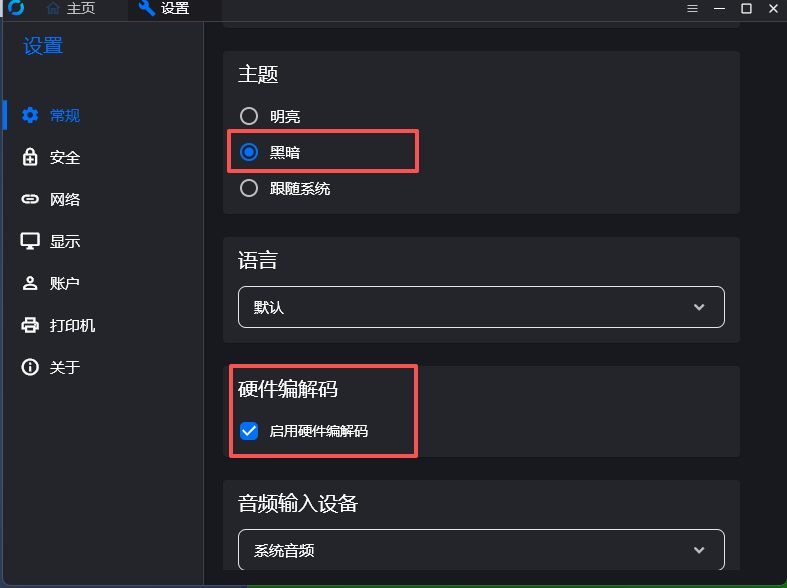
主题为“黑暗”,启用硬件编码。
下滑到“其他”选项组。
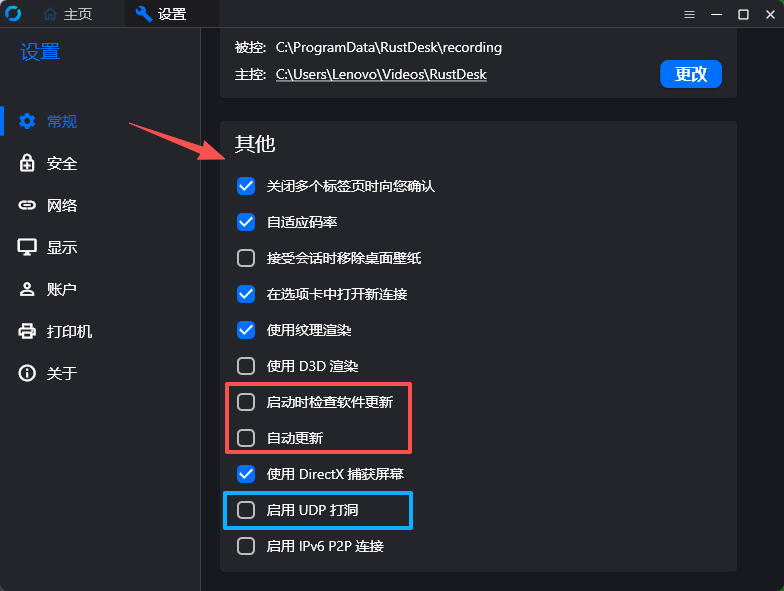
取消勾选“检查软件更新”和“自动更新”,在网络环境较差时,可以尝试勾选“启用UDP打洞”尝试使用UDP端口直连,绕过TCP。
** 顺便说一句,基本每个设置菜单都需要解锁设置,对管理员账户来说,只是一个确认过程。如果你的电脑UAC设置为低或者无,则可能不会出现此提示。但不要为了方便主动调整UAC设置,对电脑会有安全风险。**
如图,取消被控端部分选项的勾选,与本帖保持一致即可。
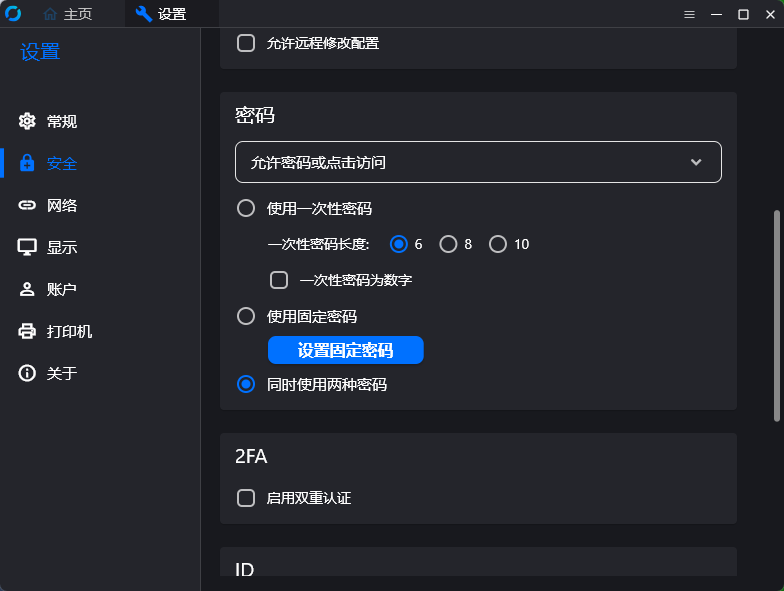
密码部分,建议选择使用固定密码,并将设置的固定密码与售后或相关人员进行分享。
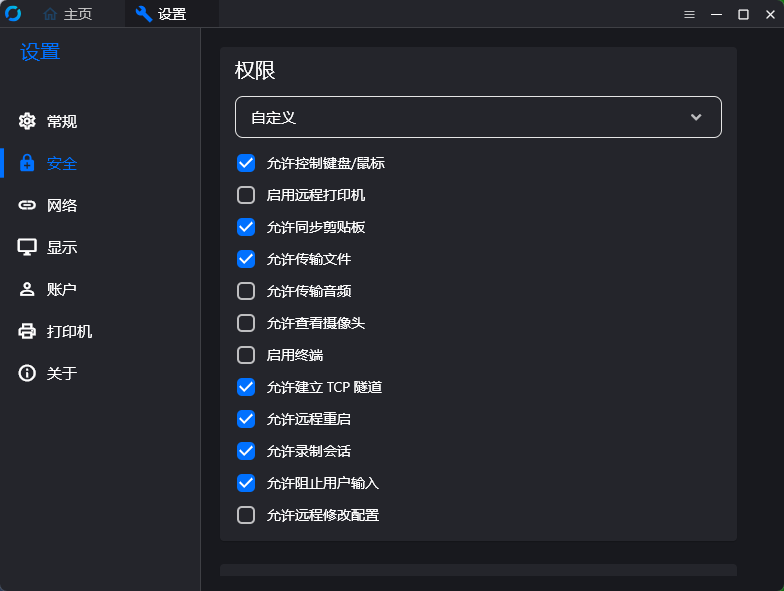
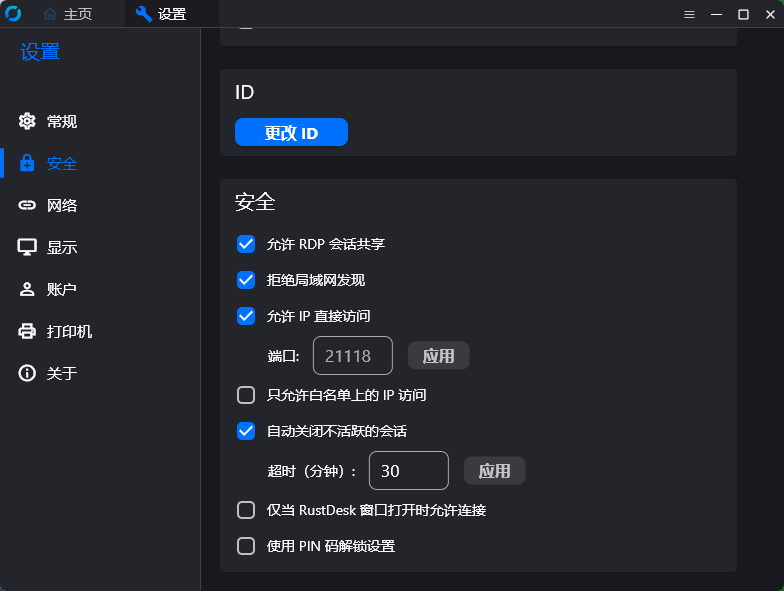
在安全部分,请按如下图片内容进行设置。高玩可以自行处理,否则请按如图处理。此处的“允许IP直接访问”也无法绕过中继服务器的控制,只是提供了一种P2P的连接方式,可能会更快一些。
“自动关闭不活跃的会话”是为了节省服务器的带宽,以防单方长期占用带宽,影响其他同事的使用。服务器为固定带宽固定流量包,并非出于成本考虑,放心使用。
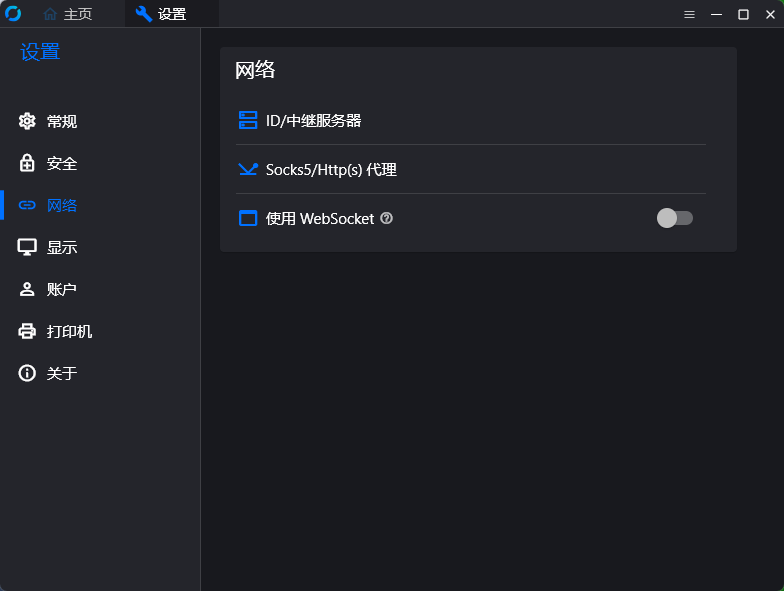
网络部分,需要经由科学网络进行海外项目互联时,填入代理设置,或按照客户网络要求填写本地代理端口。同样的,只有当网络环境过差或实际远程表现差时,启用WebSocket连接。这是有别于TCP、UDP的另外一种传输协议。可能会有奇效。
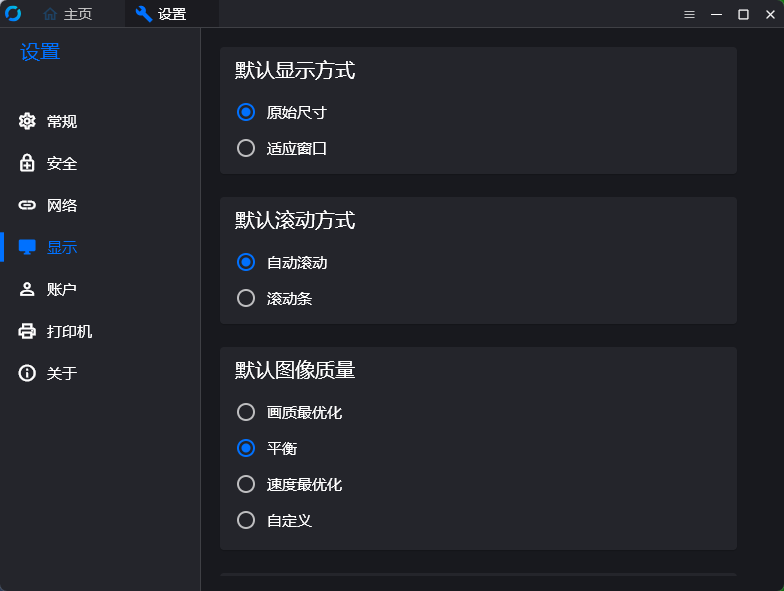
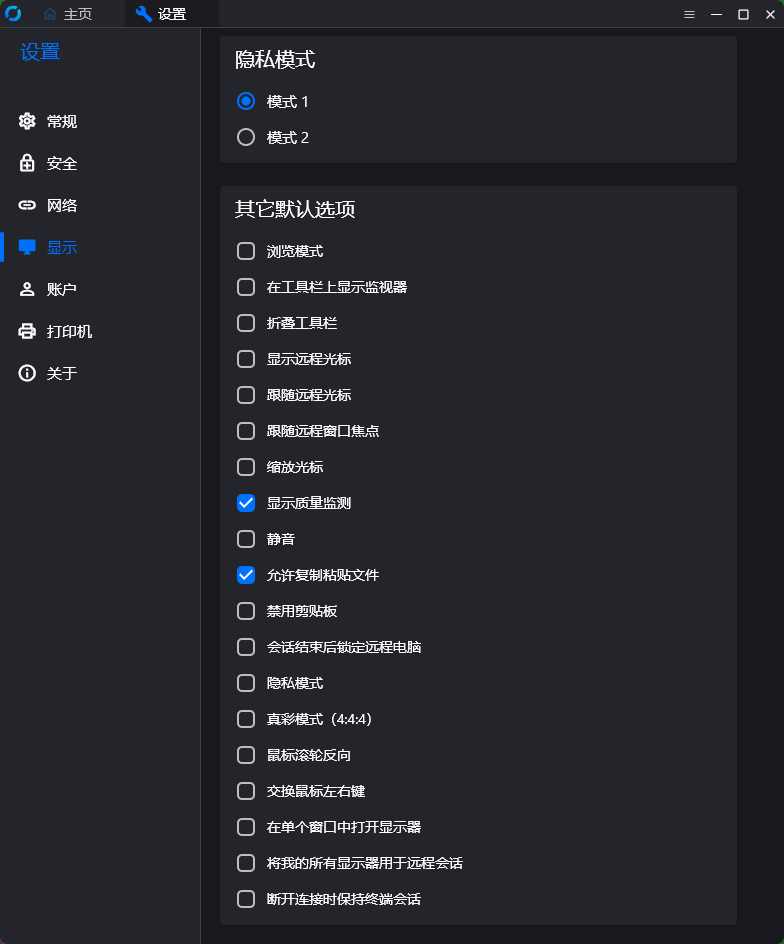
显示部分,显示方式、滚动方式、图像质量可按需自行调整,一般保持默认即可。
显示部分,编解码默认选择自动,优选H265,其次是AV1和VP9。其他编码格式会占用大量带宽。H265支持较为广泛,AV1和VP9各有特点。
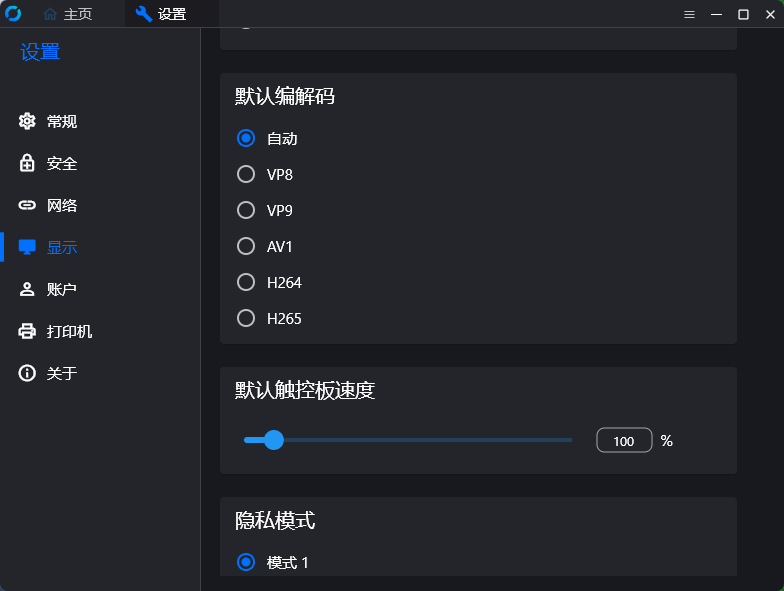
隐私模式,功能不确定,可能是在被远程时,将被控电脑的屏幕进行隐藏一类的操作。
勾选“显示质量监测”。这样在远程时,可在右上角看到连接速率、速度、延迟等信息,当被远程桌面操作与主控操作不同步时,可通过质量监测的情况判断是网络延迟问题或是被控电脑的运行速度较慢,需要等待。
Related