- 软件可以使用官方版本,要求1.4.2及以上。不建议频繁更新。
- https://filebox.quattrolove.online/#/?code=70260 客户端安装包在这里取
自建RustDesk服务器——安装及配置
Viewed 11

1 Answers
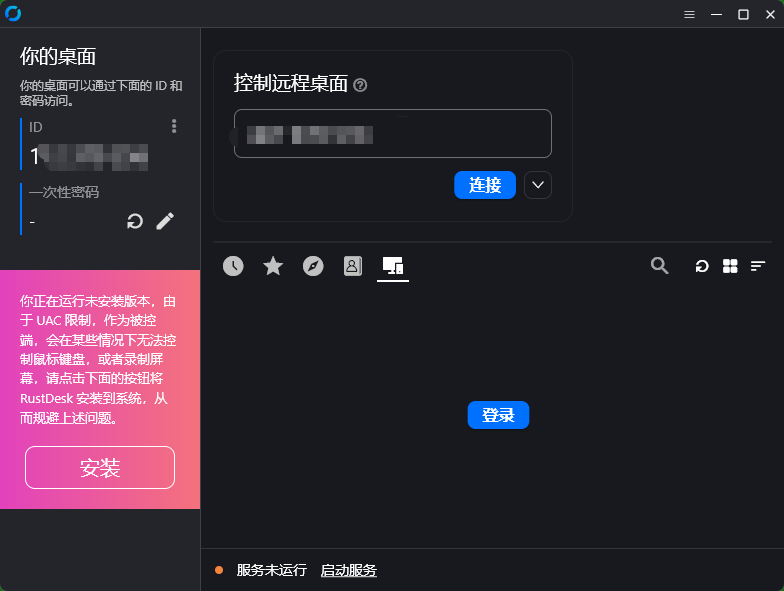
- 程序打开即运行,但无论是被控或主控都建议安装。免安装情况下需要启动服务并且设置服务器信息后才能被控。适合临时使用。
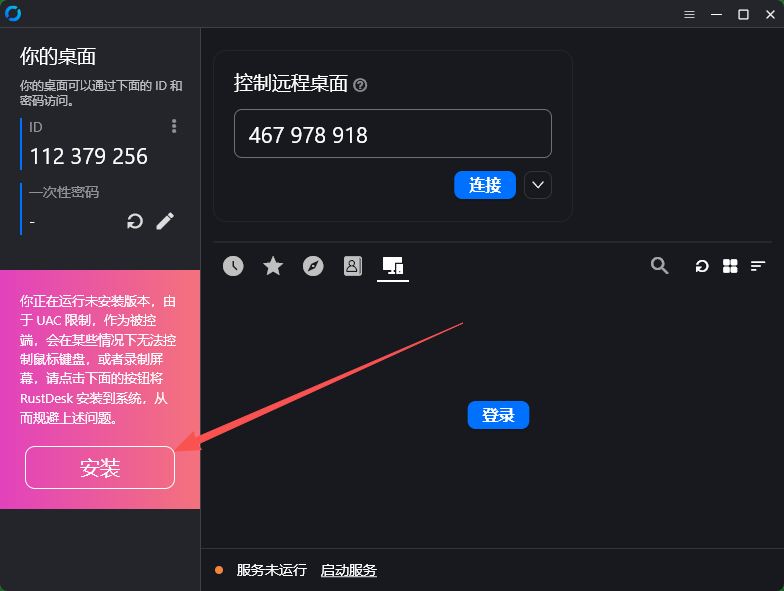
- 点击安装,进行程序的正式安装
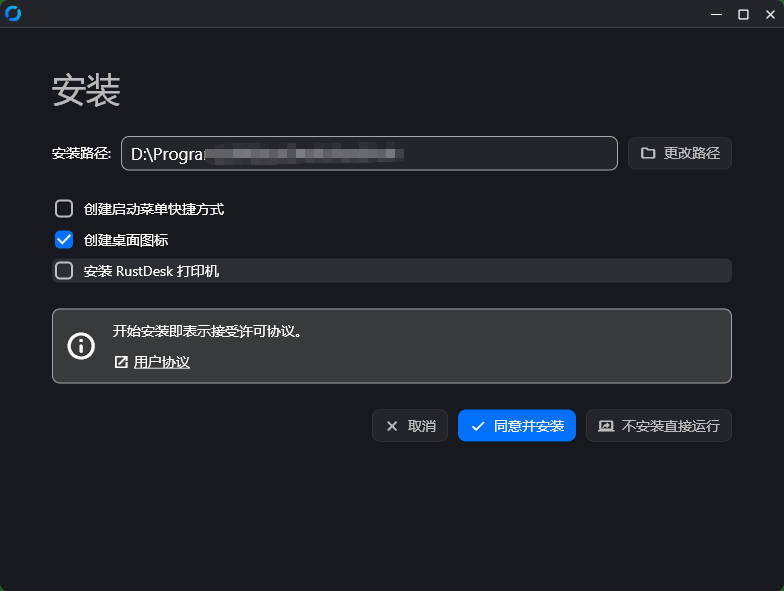
- 打印机不需要,其他快捷方式随意。
- 安装完成后,会显示服务未运行,需要手动启动服务。
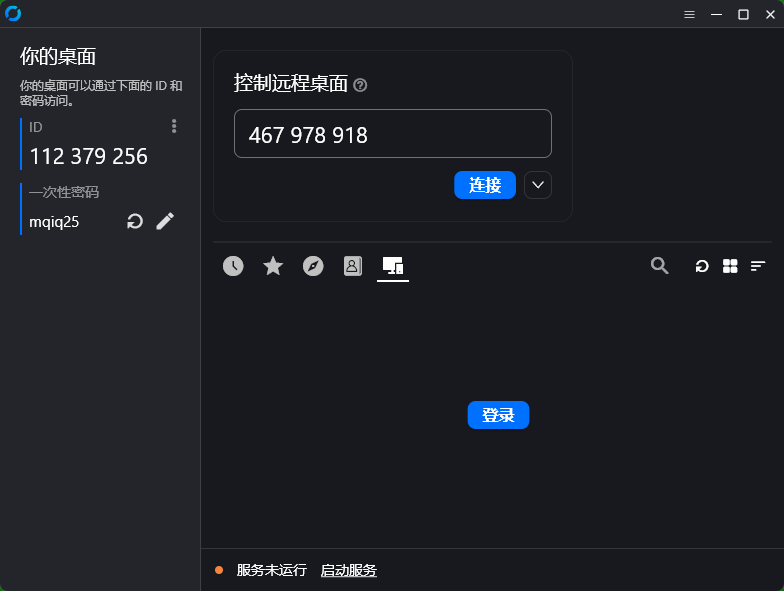
- 服务启动后,软件会自动重启,正常接入网络后会显示“就绪”。
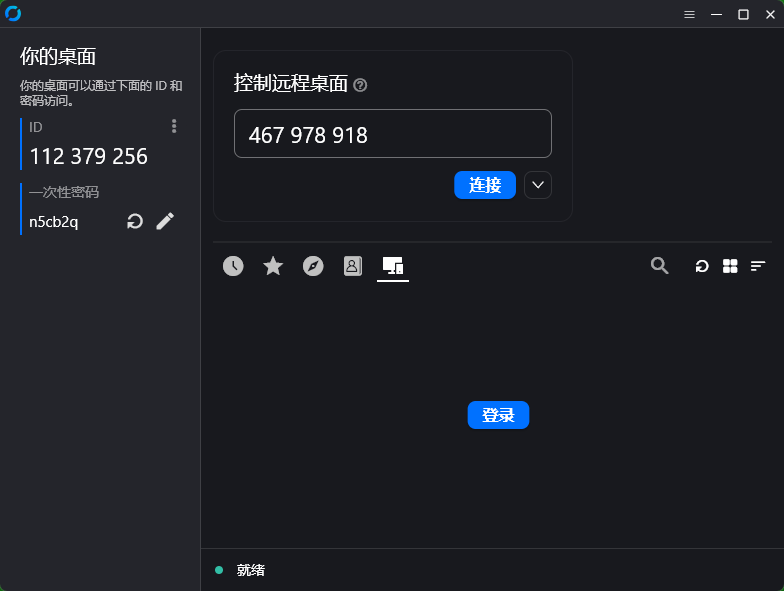
- 首次启动后,无论是否就绪,连接的都是官方的服务器,我们需要在配置中手动添加我们的服务器信息。
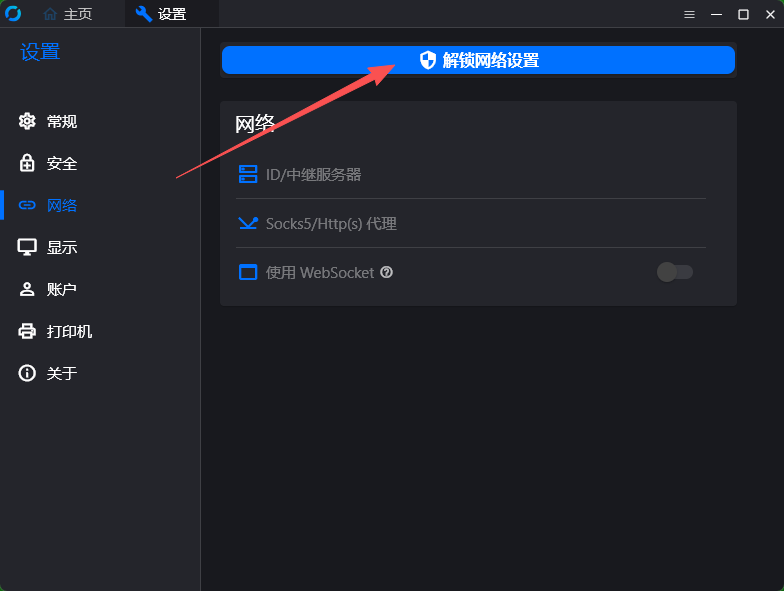
- 打开右上角的菜单,选择到“网络”,点击“解锁网络设置”,然后配置“ID/中继服务器”。
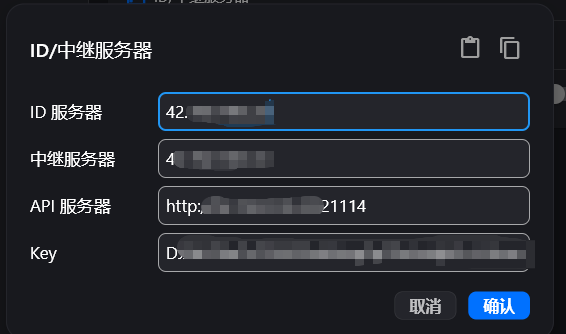
- ID/中继服务器只要填入IP地址,API服务器需要加上端口号,但连接是http。由于国内域名需要备案,并且https要套nginx做反向代理。所以这里这里还是取http连接。
- 配置之后手动重启软件,右下角停止服务-手动打开软件。
- 被控端也按此进行配置,这一版的软件开始,已经没有了开机启动的配置菜单。之后会有另一个文档来说明被控端的配置。
- 在主控端登录账号
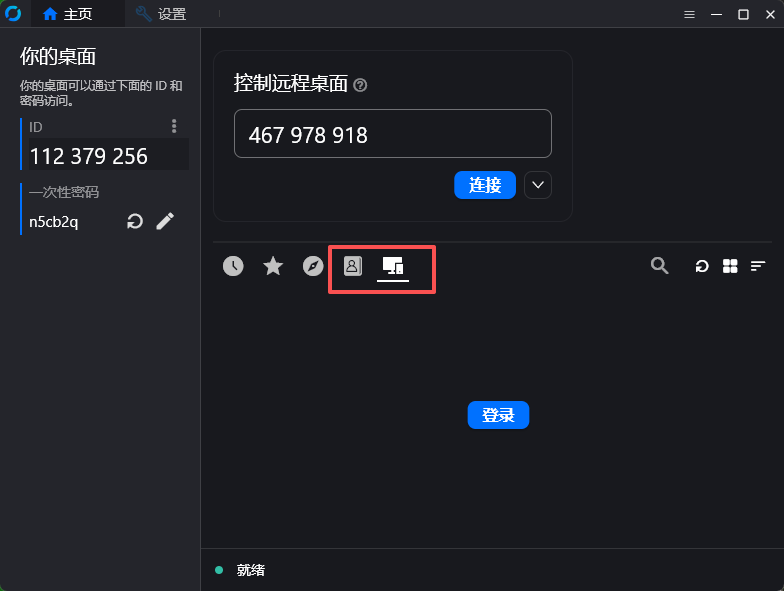
- 管理员能够看到所有的账号,而非管理员只能看到自己的账号。项目使用时通过分享功能进行ID共享。

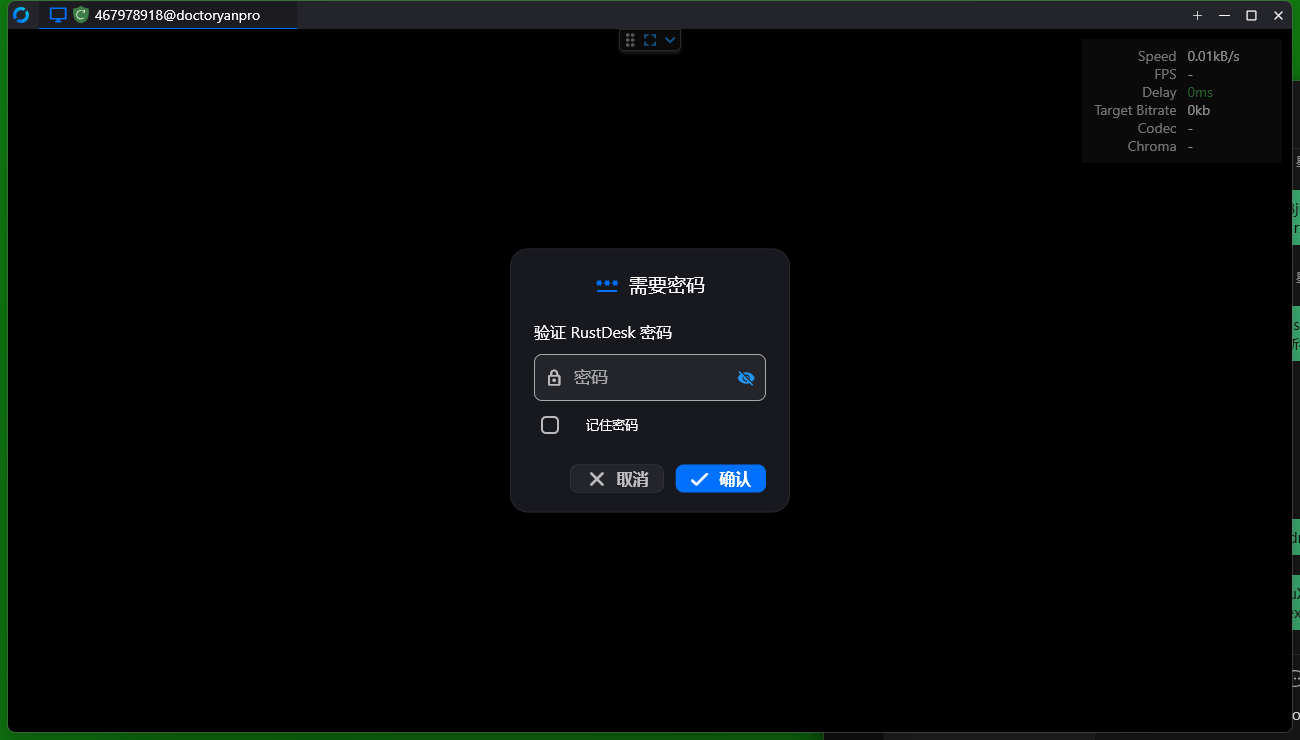
- 输入对方的ID,并输入RustDesk的密码进行连接。这里的密码是被控设备上配置的密码,可以改长期密码。
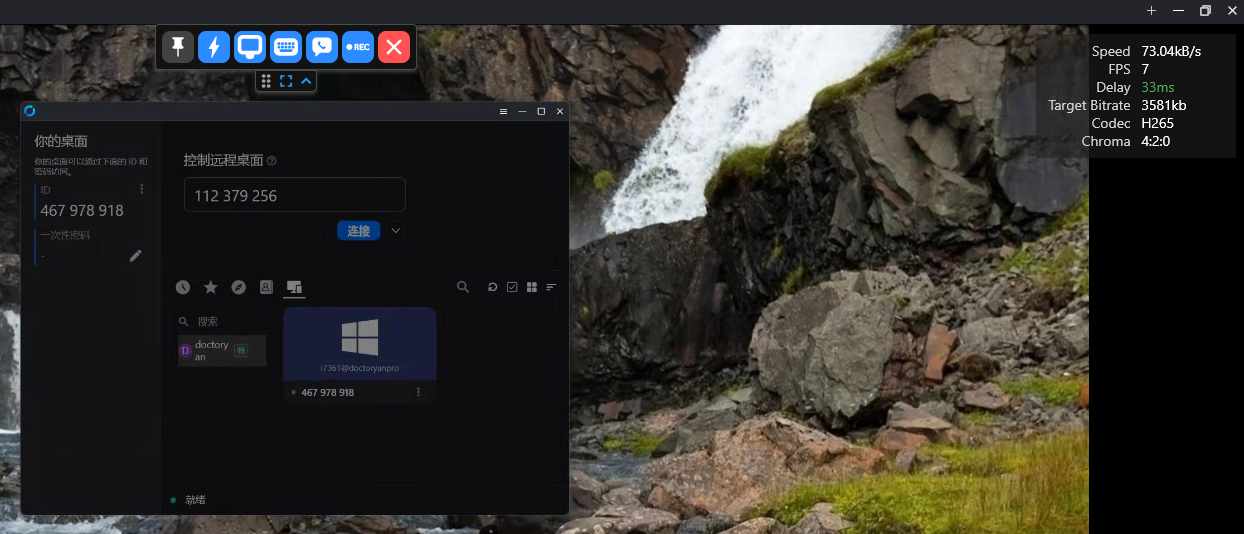
- RustDesk是根据操作动态处理的,所以右上角的帧率、速度、速率是动态的,并不是连接问题。一般延迟在100以下是跟手的。延迟超过500建议更换网卡位置。延迟超过2000的连接肯定有问题。
Related